
Jeśli nie możesz znaleźć historii nauki, sprawdź konto i program użyte do nauki. Inne czynności należy wykonać, gdy pojawia się błąd wczytywania, a inne, gdy ekran się otwiera, lecz nie można znaleźć historii.
Jeśli pasek boczny w panelu マイページ (panel konta) jest niewidoczny, wyświetl go za pomocą ikony menu.
Zaloguj się do panelu マイページ (panel konta)
Sprawdzenie konta użytego do nauki i ustawień wyświetlania
1. Zaloguj się do panelu マイページ (panel konta) kontem użytym do nauki i na pasku bocznym otwórz 「学習レポート」 (Raport z nauki).

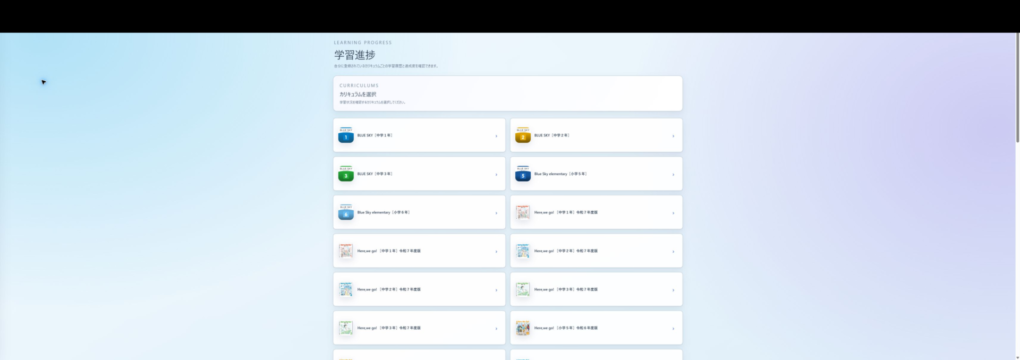
2. W sekcji 「カリキュラムを選択」 (Wybierz kurs) wybierz kurs, z którego korzystano podczas nauki.
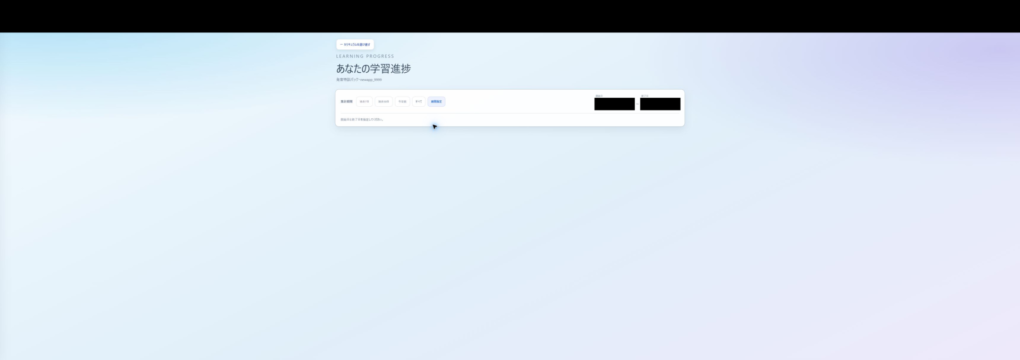
3. Ustaw 「集計期間」 (Okres raportu) na 「すべて」 (Wszystko). Jeśli chcesz zawęzić okres, wybierz spośród 「過去7日」 (Ostatnie 7 dni), 「過去30日」 (Ostatnie 30 dni), 「今学期」 (Bieżący semestr) i 「期間指定」 (Własny okres) opcję obejmującą dzień nauki.
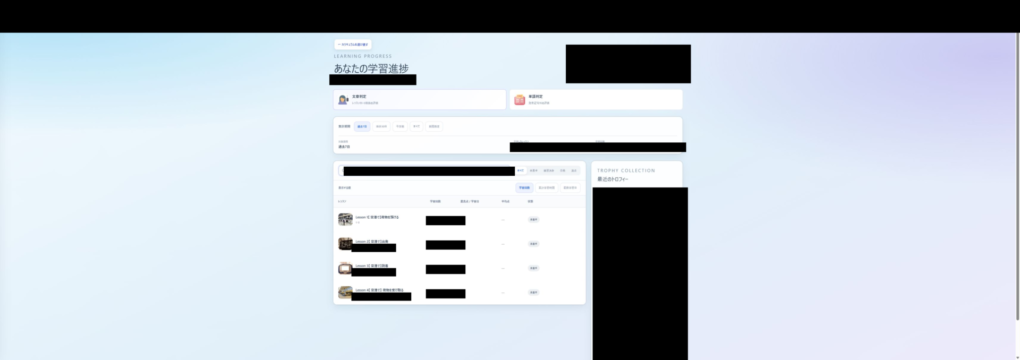
4. Jeśli w polu wyszukiwania, np. 「レッスン名で検索」 (Szukaj według nazwy lekcji), znajduje się tekst, usuń go. Filtr stanu również ustaw na 「すべて」 (Wszystko).
5. Jeśli wyświetlane są opcje 「文章判定」 (Ocena zdań) i 「単語判定」 (Ocena słów), wybierz rodzaj oceny, który chcesz sprawdzić. Dostępne rodzaje zależą od kursu.
Gdy nie można wybrać kursu z listy
Kursów, które nie obsługują szczegółowych raportów z nauki, nie można wybrać z listy. Jeśli inne kursy się otwierają, a nie można wybrać tylko danego kursu, sprawdź tę sytuację oddzielnie od błędu wczytywania ekranu.
Jeśli w materiałach lub przez szkołę podano inny sposób sprawdzania historii, zapoznaj się z tymi instrukcjami. Jeśli nie wiesz, jak ją sprawdzić, skontaktuj się z osobą odpowiedzialną lub pomocą techniczną, podając nazwę kursu.
Gdy wyświetla się błąd wczytywania
1. Sprawdź, czy masz połączenie z internetem.
2. Jeśli wyświetla się 「学習進捗を読み込めませんでした」 (Nie udało się wczytać postępów w nauce), naciśnij 「再読み込み」 (Wczytaj ponownie).
3. Po zakończeniu wczytywania sprawdź, czy wyświetlają się dane dotyczące nauki w odpowiednim programie.
Gdy ekran się otwiera, ale historii nie ma
Sprawdź, czy do nauki nie użyto innego konta. Jeśli korzystano zarówno z logowania adresem e-mail i hasłem, jak i przez Google, Microsoft lub Apple, sprawdź konto używane podczas nauki.
Jeśli po ponownym wybraniu okresu i programu nadal nie możesz znaleźć historii, skontaktuj się z nami, podając poniższe informacje.
Informacje do podania w zgłoszeniu
・Nazwa programu i lekcji, z których korzystano podczas nauki
・Data i godzina nauki oraz okres wybrany w raporcie z nauki
・Wyświetlony komunikat i wykonane próby rozwiązania problemu
・Używane urządzenie, nazwy i wersje systemu operacyjnego oraz przeglądarki. Kontakt z プロンテスト
Powiązane artykuły
Sprawdzanie zarejestrowanego adresu e-mail i imienia oraz nazwiska