
သင်ယူမှုမှတ်တမ်း မတွေ့ပါက လေ့လာခဲ့သောအကောင့်နှင့် ပရိုဂရမ်ကို စစ်ဆေးပါ။ တင်နေစဉ် အမှားပေါ်ခြင်းနှင့် မျက်နှာပြင်ဖွင့်နိုင်သော်လည်း မှတ်တမ်းမတွေ့ခြင်းတို့အတွက် စစ်ဆေးရမည့်အရာ ကွာခြားသည်။
マイページ (ကိုယ်ပိုင်စာမျက်နှာ) ၏ ဘေးမီနူး မမြင်ရပါက မီနူးအိုင်ကွန်ကို နှိပ်၍ ပြသပါ။
マイページ (ကိုယ်ပိုင်စာမျက်နှာ) သို့ လော့ဂ်အင်ဝင်ရန်
လေ့လာခဲ့သောအကောင့်နှင့် ပြသမှုသတ်မှတ်ချက်များကို စစ်ဆေးခြင်း
1. လေ့လာစဉ် သုံးခဲ့သောအကောင့်ဖြင့် マイページ (ကိုယ်ပိုင်စာမျက်နှာ) သို့ လော့ဂ်အင်ဝင်ပြီး ဘေးမီနူးရှိ 「学習レポート」 (သင်ယူမှုအစီရင်ခံစာ) ကို ဖွင့်ပါ။

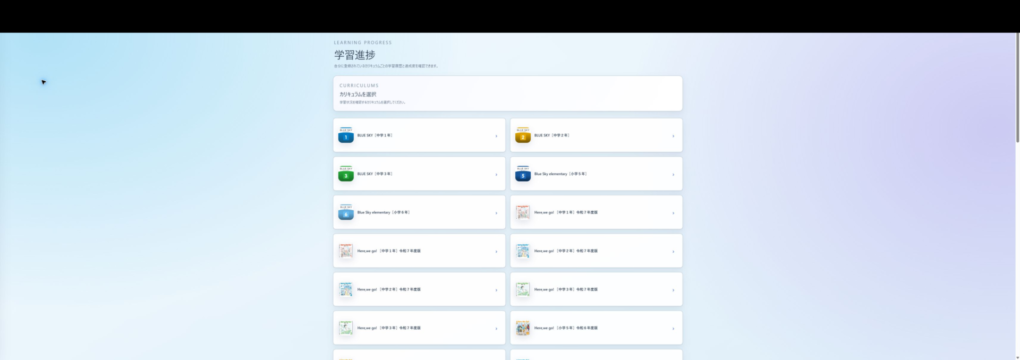
2. 「カリキュラムを選択」 (သင်ရိုးရွေးရန်) တွင် လေ့လာခဲ့သောသင်ရိုးကို ရွေးပါ။
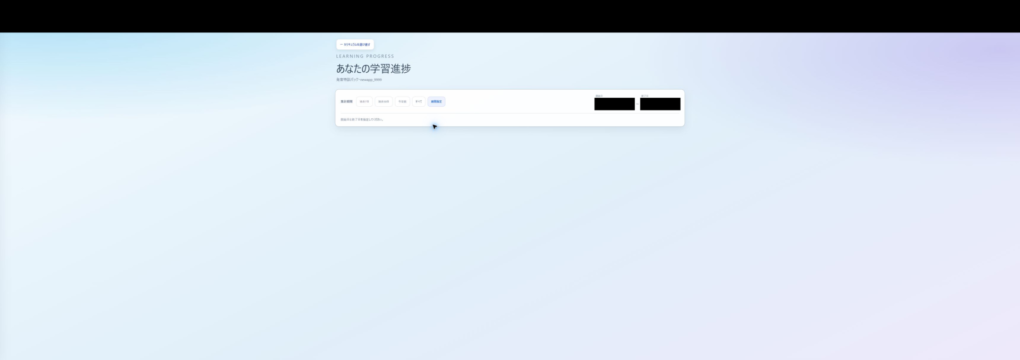
3. 「集計期間」 (စာရင်းစုစည်းကာလ) ကို 「すべて」 (အားလုံး) သတ်မှတ်ပါ။ ကာလကျဉ်းလိုပါက 「過去7日」 (ပြီးခဲ့သော 7 ရက်)၊ 「過去30日」 (ပြီးခဲ့သော 30 ရက်)၊ 「今学期」 (ယခုစာသင်ကာလ)၊ 「期間指定」 (ကာလသတ်မှတ်ရန်) တို့မှ လေ့လာခဲ့သောရက် ပါဝင်မည့်တစ်ခုကို ရွေးပါ။
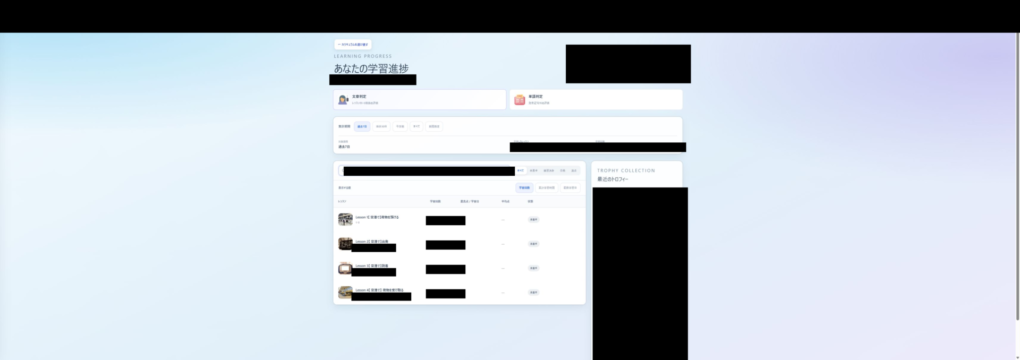
4. 「レッスン名で検索」 (သင်ခန်းစာအမည်ဖြင့် ရှာရန်) စသည့် ရှာဖွေအကွက်တွင် စာရှိပါက ဖျက်ပြီး အခြေအနေစစ်ထုတ်မှုကိုလည်း 「すべて」 (အားလုံး) သတ်မှတ်ပါ။
5. 「文章判定」 (ဝါကျအကဲဖြတ်မှု)၊ 「単語判定」 (စကားလုံးအကဲဖြတ်မှု) ပေါ်ပါက စစ်ဆေးလိုသောအကဲဖြတ်မှုကို ရွေးပါ။ သင်ရိုးအလိုက် ရွေးနိုင်သောအမျိုးအစား ကွာခြားသည်။
စာရင်းရှိသင်ရိုးကို ရွေး၍မရပါက
အသေးစိတ်သင်ယူမှုအစီရင်ခံစာကို မပံ့ပိုးသောသင်ရိုးများကို စာရင်းတွင် ရွေး၍မရပါ။ အခြားသင်ရိုး ဖွင့်နိုင်သော်လည်း သက်ဆိုင်ရာတစ်ခုသာ ရွေး၍မရပါက မျက်နှာပြင်တင်မရခြင်းနှင့် ခွဲခြားစစ်ဆေးပါ။
သင်ခန်းစာပစ္စည်း သို့မဟုတ် ကျောင်းက အခြားမှတ်တမ်းစစ်နည်း ညွှန်ကြားထားပါက ထိုလမ်းညွှန်ကို စစ်ဆေးပါ။ စစ်ဆေးနည်း မသိပါက သင်ရိုးအမည်ဖော်ပြ၍ တာဝန်ရှိသူ သို့မဟုတ် အကူအညီဌာနကို ဆက်သွယ်ပါ။
တင်နေစဉ် အမှားပြသပါက
1. အင်တာနက်သို့ ချိတ်ဆက်နိုင်ကြောင်း စစ်ဆေးပါ။
2. 「学習進捗を読み込めませんでした」 (သင်ယူမှုတိုးတက်မှုကို တင်၍မရပါ) ဟု ပြပါက 「再読み込み」 (ပြန်တင်ရန်) ကို နှိပ်ပါ။
3. တင်ပြီးပါက သက်ဆိုင်ရာပရိုဂရမ်၏ သင်ယူမှုအခြေအနေ ပြမပြ စစ်ဆေးပါ။
မျက်နှာပြင်ဖွင့်နိုင်သော်လည်း မှတ်တမ်းမရှိပါက
အခြားအကောင့်ဖြင့် လေ့လာခဲ့ခြင်းရှိမရှိ စစ်ဆေးပါ။ အီးမေးလ်လိပ်စာနှင့် စကားဝှက်ဖြင့် ဝင်ခြင်း၊ Google၊ Microsoft၊ Apple ဖြင့် ဝင်ခြင်းတို့ကို အလှည့်ကျသုံးခဲ့ပါကလည်း လေ့လာစဉ်က အကောင့်တစ်ခုတည်းကို စစ်ဆေးပါ။
ကာလ သို့မဟုတ် ပရိုဂရမ် ပြန်ရွေးသော်လည်း မှတ်တမ်းမတွေ့ပါက အောက်ပါအချက်အလက်များနှင့်အတူ ဆက်သွယ်ပါ။
ဆက်သွယ်ရာတွင် ထည့်ဖော်ပြရန်အချက်များ
・လေ့လာခဲ့သော ပရိုဂရမ်နှင့် သင်ခန်းစာအမည်
・လေ့လာခဲ့သော ရက်/အချိန်နှင့် သင်ယူမှုအစီရင်ခံစာတွင် ရွေးထားသောကာလ
・ပြသသောစာနှင့် စမ်းသပ်လုပ်ဆောင်ခဲ့သောအရာများ
・အသုံးပြုစက်၊ OS၊ ဘရောက်ဇာအမည်နှင့် ဗားရှင်း プロンテスト သို့ ဆက်သွယ်ရန်