
マイページで有料プログラムを購入するときに、必要に応じてクレジットカード情報を登録します。購入するプログラム、利用期間、支払金額を先に確認してください。購入途中でカード登録画面へ進んだ場合は、登録後に購入処理が再開されることがあります。
マイページのサイドバーが見えない場合は、メニューアイコンを押して表示します。
購入する内容を先に確認する
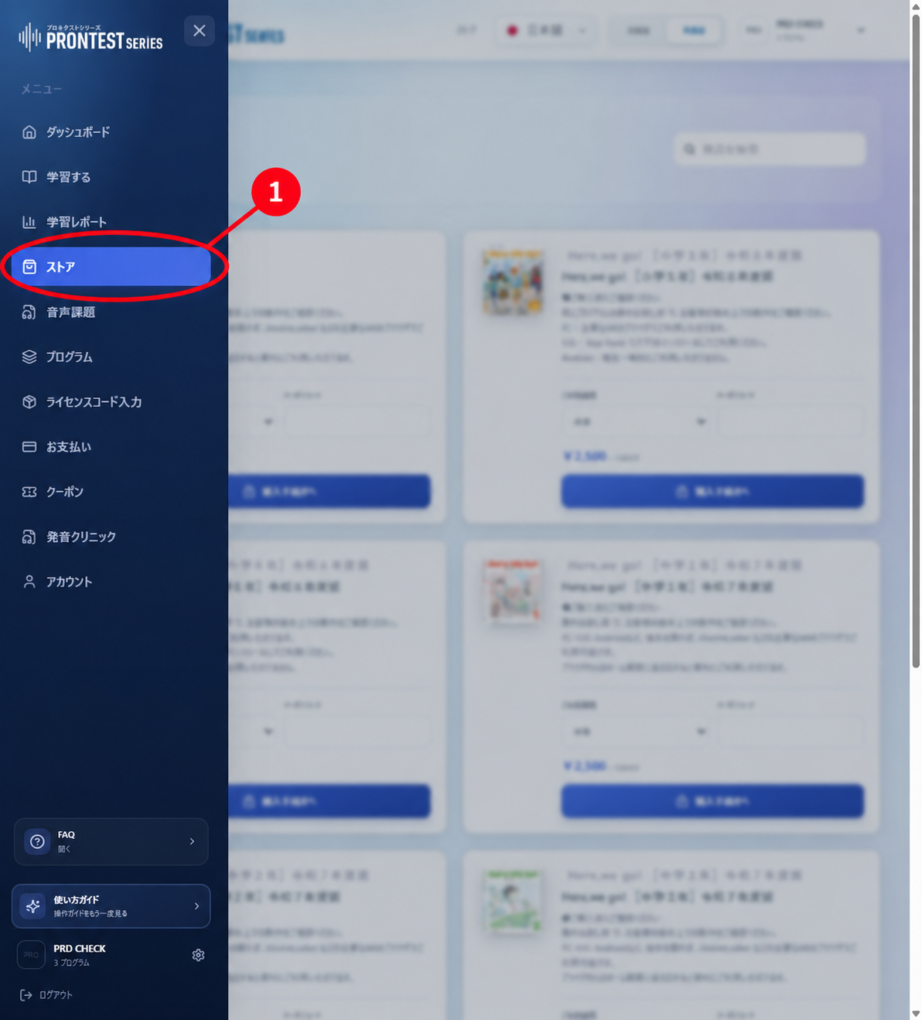
1. 購入に使用するアカウントでマイページにログインし、サイドバーの「ストア」を開きます。
2. 購入するプログラムの「ご利用期間」を選びます。クーポンがある場合は「クーポンコード」へ入力します。
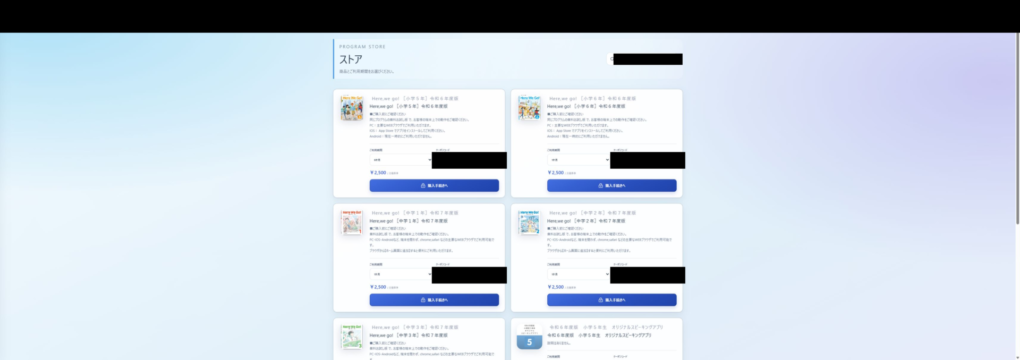
3. 商品名、利用期間、支払う合計金額、自動更新の有無を確認します。「月額基準」と表示された金額だけで、選んだ期間全体の支払額と判断しないでください。
4. 購入する内容が確かめられたら「購入手続きへ」を押します。この操作で購入処理が始まります。登録済みのカードで購入が完了する場合もあるため、料金を見る目的だけで押さないでください。
カード入力画面が開いた場合
1. 表示された商品と支払金額を確認します。
2. カード番号、有効期限、セキュリティコード、カード名義を入力します。請求先の住所など、画面で求められる情報も入力してください。
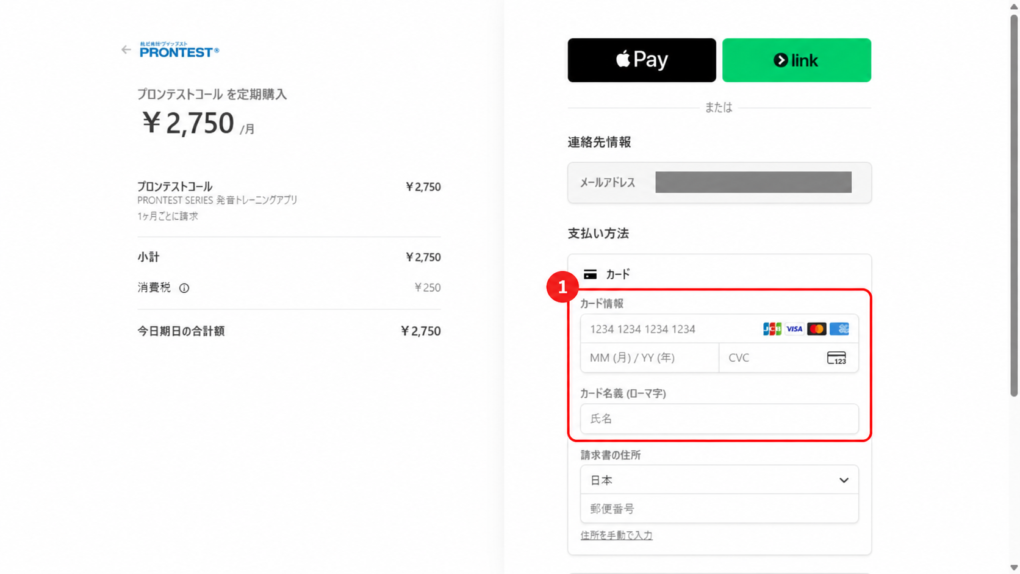
3. 入力内容と購入条件を確認し、表示されたボタンで手続きを進めます。カード会社の本人認証が表示された場合は、その案内に従います。
4. 手続き後にマイページへ戻ったら、購入結果を確認します。
購入結果を確認する
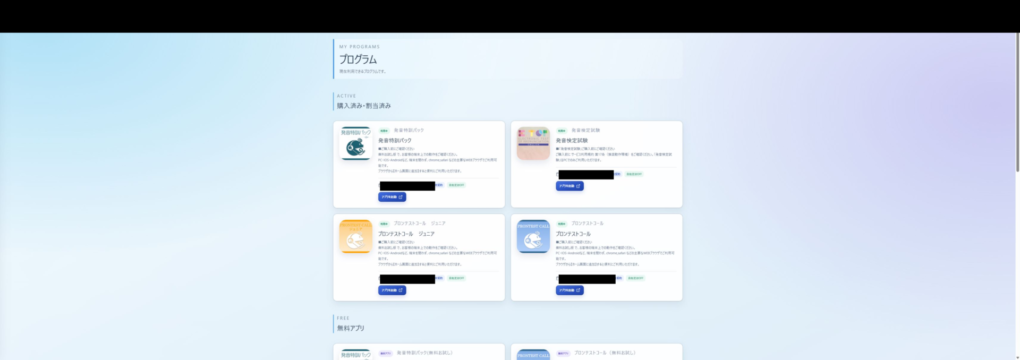
「プログラム」の「購入済み・割当済み」で、購入したプログラムと利用期間を確認します。対象の「アプリを起動」から学習画面を開ければ、利用を開始できます。支払いの内容は「お支払い」で確認してください。
エラーが出たとき
表示されたエラーと、「お支払い」の契約・請求履歴を確認してください。購入が完了したかわからないまま「購入手続きへ」を繰り返し押さず、結果が確認できない場合はサポートへお問い合わせください。
カード番号の全桁、有効期限、セキュリティコード、本人認証のコードは、サポート窓口へ送らないでください。