
「Microsoftで登録・ログイン」で会員登録した方は、Microsoftアカウント側でパスワードを再設定します。プロンテストシリーズの「パスワードを忘れた方」や再設定メールを使う手順ではありません。Microsoftにサインインできる場合は、「Microsoftでログイン」から進んでください。
Microsoftのパスワードを忘れた場合
Microsoftのパスワード再設定先は、個人用と職場・学校用で異なります。関連ページの公式案内から、会員登録に使ったアカウントの種類に合う手順を開いてください。
個人用Microsoftアカウント
- Microsoftの個人用アカウント回復ページを開きます。
- 「メール、電話番号、またはSkype名」に、会員登録に使ったMicrosoftアカウントの情報を入力します。
- 「次へ」を押します。
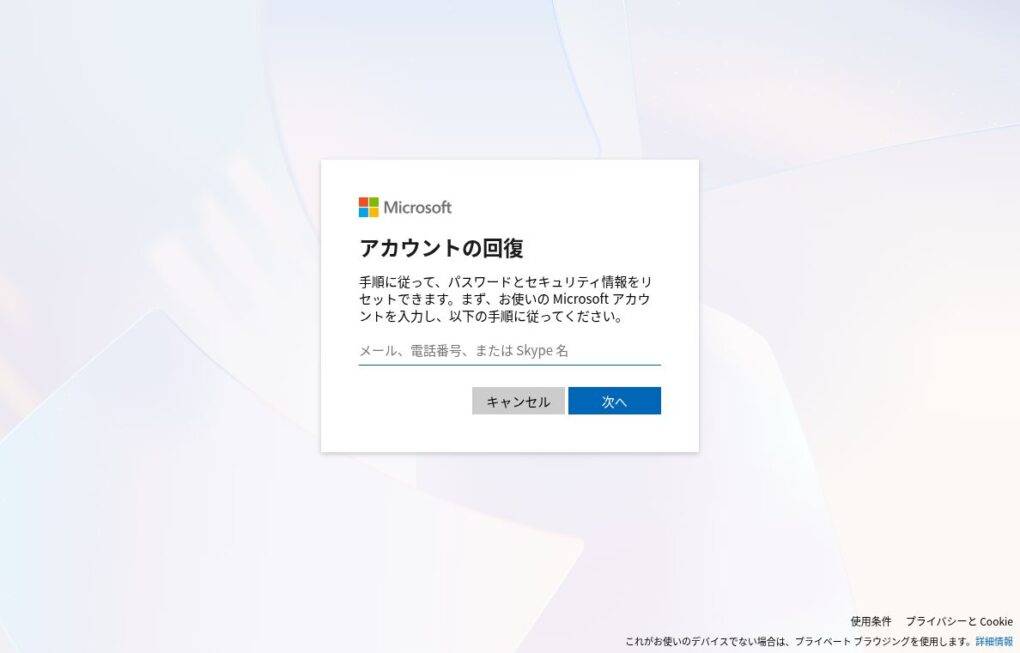
続いてMicrosoftの画面に表示される本人確認とパスワード再設定を進めます。
職場または学校のMicrosoftアカウント
- 「メールまたはユーザー名」に、会員登録に使った職場または学校のアカウントを入力します。
- 「次へ」を押します。
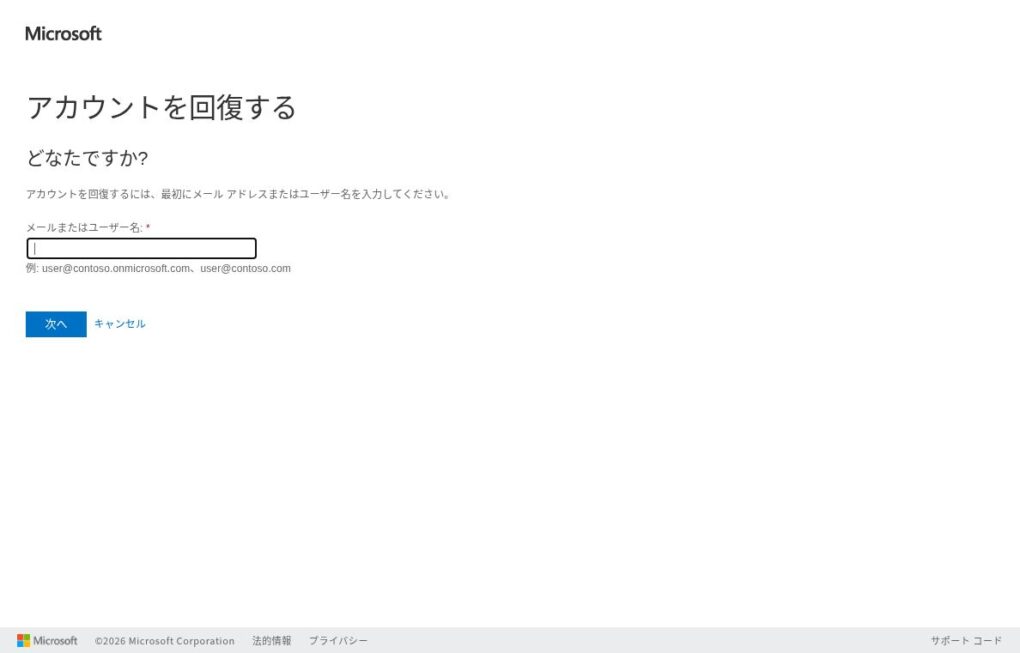
続いて画面の案内に従って本人確認とパスワード再設定を進めます。組織でこの機能が有効になっていない場合や、本人確認を進められない場合は、所属先のMicrosoftアカウント管理者へ確認してください。
再設定後は、プロンテストシリーズの「Microsoftでログイン」から、登録時と同じアカウントでログインしてください。操作方法はマイページにログインするをご確認ください。
Outlookなどのメールアドレスを入力してメール登録した方は、プロンテストシリーズのパスワードを再設定するをご確認ください。
関連ページ マイページのログインページ / 個人用Microsoftアカウントのパスワード再設定 / 職場または学校アカウントのパスワード再設定 / プロンテストへのお問い合わせ