
सिकाइ इतिहास भेटिएन भने सिकेको खाता र कार्यक्रम जाँच्नुहोस्। लोड त्रुटि आएको अवस्था र स्क्रिन खुले पनि इतिहास नभेटिएको अवस्थामा जाँच्ने कुरा फरक हुन्छन्।
「マイページ」 (मेरो पृष्ठ) को छेउको पट्टी देखिएन भने मेनु आइकन थिचेर देखाउनुहोस्।
「マイページ」 (मेरो पृष्ठ) मा लगइन गर्ने
सिकेको खाता र प्रदर्शनका सर्त जाँच्नुहोस्
1. सिकाइमा प्रयोग गरेको खाताबाट 「マイページ」 (मेरो पृष्ठ) मा लगइन गरी छेउको पट्टीको 「学習レポート」 (सिकाइ प्रतिवेदन) खोल्नुहोस्।

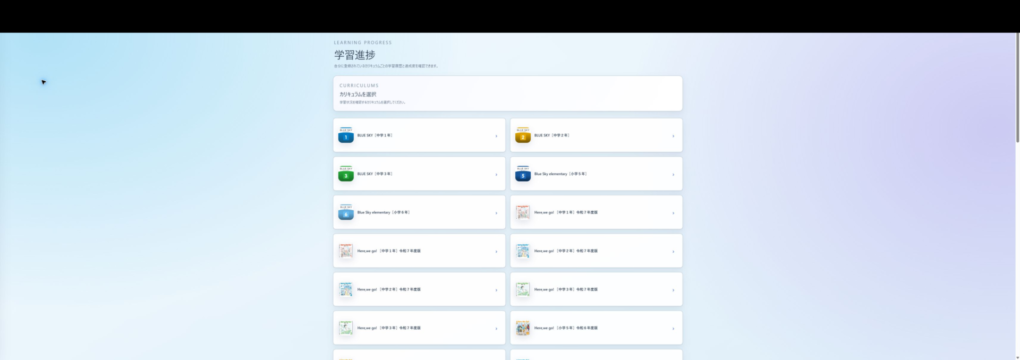
2. 「カリキュラムを選択」 (पाठ्यक्रम छान्ने) मा आफूले पढेको पाठ्यक्रम छान्नुहोस्।
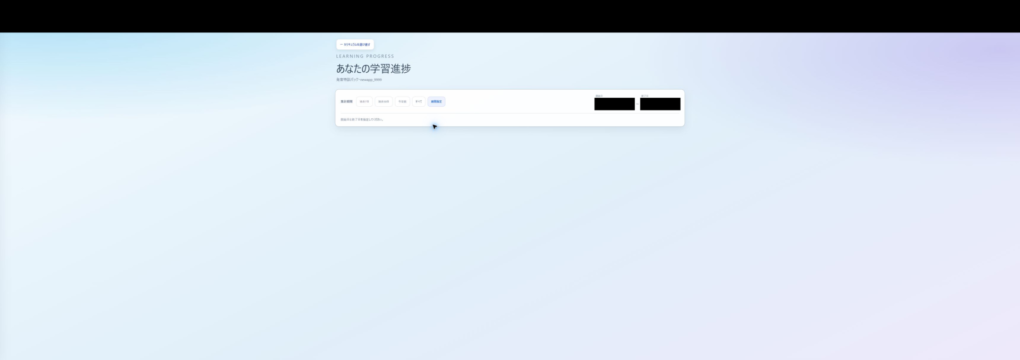
3. 「集計期間」 (तथ्याङ्कको अवधि) लाई 「すべて」 (सबै) बनाउनुहोस्। अवधि सीमित गर्न चाहनुहुन्छ भने 「過去7日」 (पछिल्ला 7 दिन), 「過去30日」 (पछिल्ला 30 दिन), 「今学期」 (यस सत्र) वा 「期間指定」 (अवधि तोक्ने) बाट सिकेको दिन समावेश हुने विकल्प छान्नुहोस्।
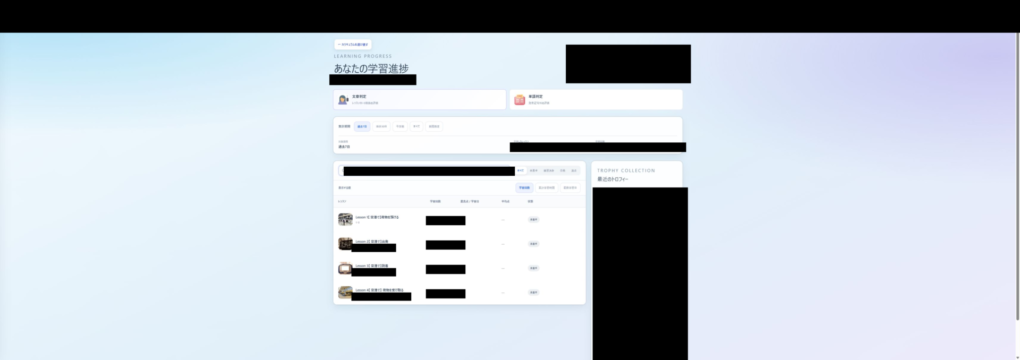
4. 「レッスン名で検索」 (पाठको नामबाट खोज्ने) जस्ता खोज बाकसमा अक्षर छन् भने मेटाउनुहोस् र अवस्था फिल्टर पनि 「すべて」 (सबै) बनाउनुहोस्।
5. 「文章判定」 (वाक्य मूल्याङ्कन) वा 「単語判定」 (शब्द मूल्याङ्कन) देखिएमा जाँच्न चाहेको प्रकार छान्नुहोस्। उपलब्ध प्रकार पाठ्यक्रमअनुसार फरक हुन्छन्।
सूचीको पाठ्यक्रम छान्न मिल्दैन भने
विस्तृत सिकाइ प्रतिवेदन उपलब्ध नभएको पाठ्यक्रम सूचीमा छान्न मिल्दैन। अरू पाठ्यक्रम खुल्छन् तर सम्बन्धित मात्र छान्न मिल्दैन भने यसलाई स्क्रिन लोड असफल भएको समस्याबाट छुट्याएर जाँच्नुहोस्।
सामग्री वा विद्यालयले इतिहास हेर्ने अर्को विधि दिएको छ भने त्यो निर्देशन जाँच्नुहोस्। विधि थाहा छैन भने पाठ्यक्रमको नामसहित सम्बन्धित व्यक्ति वा सहायता टोलीलाई सोध्नुहोस्।
लोड त्रुटि देखिएमा
1. इन्टरनेटमा जोडिन सकिन्छ भन्ने निश्चित गर्नुहोस्।
2. 「学習進捗を読み込めませんでした」 (सिकाइ प्रगति लोड गर्न सकिएन) देखिएमा 「再読み込み」 (पुनः लोड) थिच्नुहोस्।
3. लोड सकिएपछि सम्बन्धित कार्यक्रमको सिकाइ अवस्था देखिन्छ कि जाँच्नुहोस्।
स्क्रिन खुल्छ तर इतिहास छैन भने
अर्कै खाताबाट सिक्नुभएको थियो कि जाँच्नुहोस्। इमेल/पासवर्ड र Google/Microsoft/Apple लगइन पालैपालो प्रयोग गर्नुभएको भए पनि सिकेकै खाता जाँच्नुहोस्।
अवधि वा कार्यक्रम फेरि छान्दा पनि इतिहास भेटिएन भने तलको जानकारीसहित सम्पर्क गर्नुहोस्।
सोधपुछमा दिनुपर्ने जानकारी
・सिकेको कार्यक्रम र पाठको नाम
・सिकेको मिति/समय र प्रतिवेदनमा छानेको अवधि
・देखिएको सन्देश र प्रयास गरेका कार्य
・प्रयोग गरेको उपकरण, OS र ब्राउजरको नाम तथा संस्करण プロンテスト लाई सम्पर्क गर्ने