
سیکھنے کا ریکارڈ نہ ملے تو سیکھنے والا اکاؤنٹ اور پروگرام دیکھیں۔ لوڈنگ کی خرابی ہو یا اسکرین کھلنے کے باوجود ریکارڈ نہ ملے، ان دونوں صورتوں میں جانچنے کی چیزیں مختلف ہیں۔
اگر マイページ (میرا صفحہ) کا سائیڈ بار دکھائی نہ دے تو اسے دکھانے کے لیے مینو آئیکن دبائیں۔
マイページ (میرا صفحہ) میں لاگ اِن کریں
سیکھنے والا اکاؤنٹ اور نمائش کے فلٹر دیکھیں
1. جس اکاؤنٹ سے سیکھا تھا اس سے マイページ (میرا صفحہ) میں لاگ اِن کریں اور سائیڈ بار میں 「学習レポート」 (سیکھنے کی رپورٹ) کھولیں۔

2. 「カリキュラムを選択」 (نصاب منتخب کریں) میں وہ نصاب منتخب کریں جس سے سیکھا تھا۔
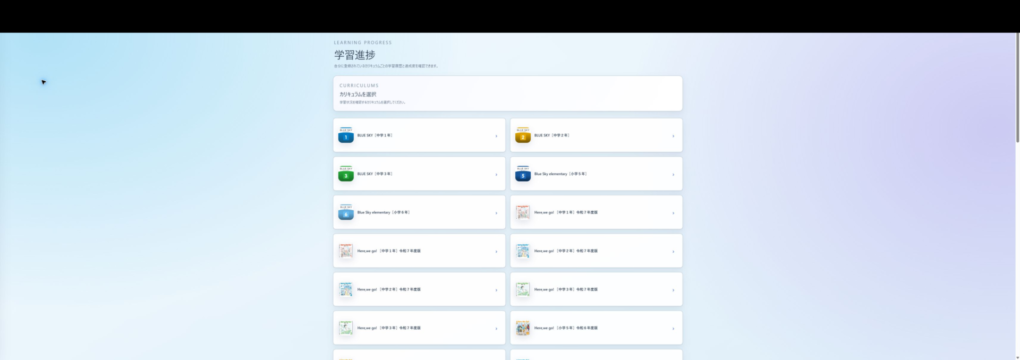
3. 「集計期間」 (رپورٹ کی مدت) کو 「すべて」 (سب) کریں۔ مدت محدود کرنا چاہیں تو 「過去7日」 (گزشتہ 7 دن)، 「過去30日」 (گزشتہ 30 دن)، 「今学期」 (موجودہ تعلیمی مدت) یا 「期間指定」 (مخصوص مدت) سے ایسا اختیار منتخب کریں جس میں سیکھنے کی تاریخ شامل ہو۔
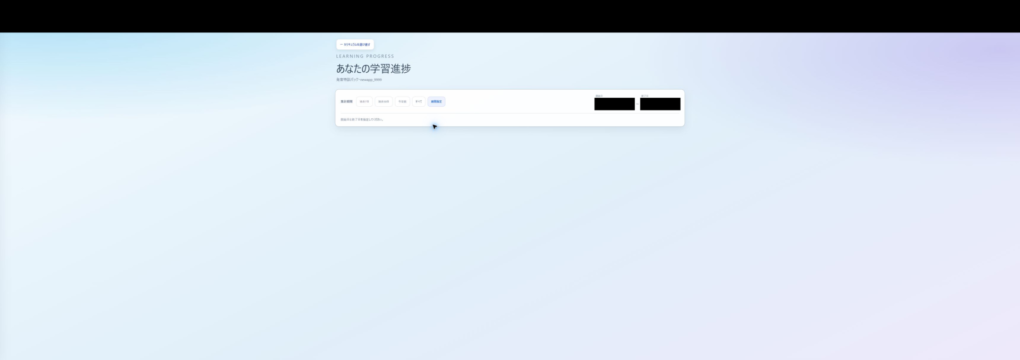
4. 「レッスン名で検索」 (سبق کے نام سے تلاش) جیسے سرچ خانوں میں متن ہو تو مٹا دیں اور حالت کے فلٹر کو بھی 「すべて」 (سب) کر دیں۔
5. 「文章判定」 (جملے کی جانچ) یا 「単語判定」 (لفظ کی جانچ) دکھائی دے تو مطلوبہ جانچ منتخب کریں۔ دستیاب اقسام نصاب کے مطابق مختلف ہیں۔
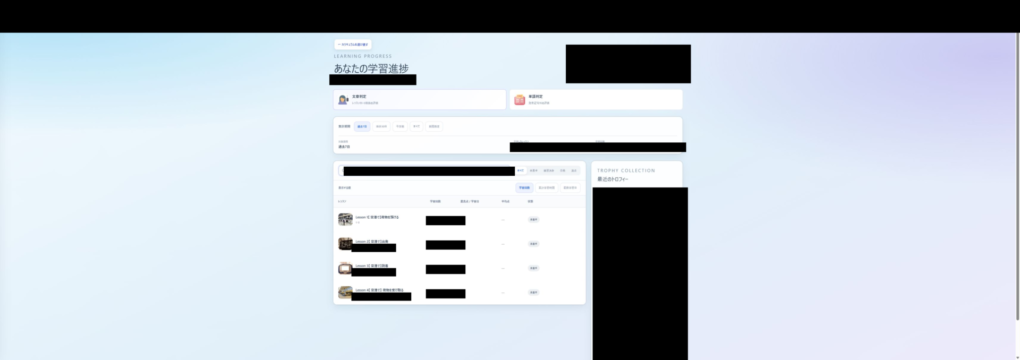
اگر فہرست کا نصاب منتخب نہ ہو
جن نصابوں کے لیے تفصیلی سیکھنے کی رپورٹ دستیاب نہیں، وہ فہرست میں منتخب نہیں ہوتے۔ دوسرے نصاب کھلتے ہوں لیکن صرف مطلوبہ نصاب منتخب نہ ہو تو اسے اسکرین لوڈ ہونے کی ناکامی سے الگ سمجھ کر جانچیں۔
مواد یا اسکول نے ریکارڈ دیکھنے کا کوئی دوسرا طریقہ بتایا ہو تو وہ ہدایات دیکھیں۔ طریقہ معلوم نہ ہو تو نصاب کا نام بتا کر متعلقہ ذمہ دار یا سپورٹ سے پوچھیں۔
اگر لوڈ ہونے کی خرابی دکھائی دے
1. تصدیق کریں کہ انٹرنیٹ سے جڑ سکتے ہیں۔
2. 「学習進捗を読み込めませんでした」 (سیکھنے کی پیش رفت لوڈ نہیں ہو سکی) دکھائی دے تو 「再読み込み」 (دوبارہ لوڈ کریں) دبائیں۔
3. لوڈنگ مکمل ہونے پر دیکھیں کہ متعلقہ پروگرام کی سیکھنے کی حالت دکھائی دیتی ہے یا نہیں۔
اگر اسکرین کھلے مگر ریکارڈ نہ ہو
دیکھیں کہ کسی دوسرے اکاؤنٹ سے تو نہیں سیکھا تھا۔ ای میل اور پاس ورڈ کے علاوہ Google، Microsoft یا Apple لاگ اِن بھی استعمال کرتے ہوں تو بھی سیکھنے کے وقت والا اکاؤنٹ دیکھیں۔
مدت یا پروگرام دوبارہ منتخب کرنے کے بعد بھی ریکارڈ نہ ملے تو درج ذیل معلومات کے ساتھ رابطہ کریں۔
رابطے میں شامل کرنے والی معلومات
・اس پروگرام اور سبق کا نام جس سے سیکھا تھا
・سیکھنے کی تاریخ اور وقت، اور سیکھنے کی رپورٹ میں منتخب مدت
・دکھایا گیا پیغام اور آزمائی گئی کارروائیاں
・آلہ، آپریٹنگ سسٹم، براؤزر کے نام اور ورژن プロンテスト سے رابطہ