
学習履歴が見つからないときは、学習したアカウントとプログラムを確認してください。読み込みエラーが出ている場合と、画面は開くものの履歴が見つからない場合で、確認する内容が異なります。
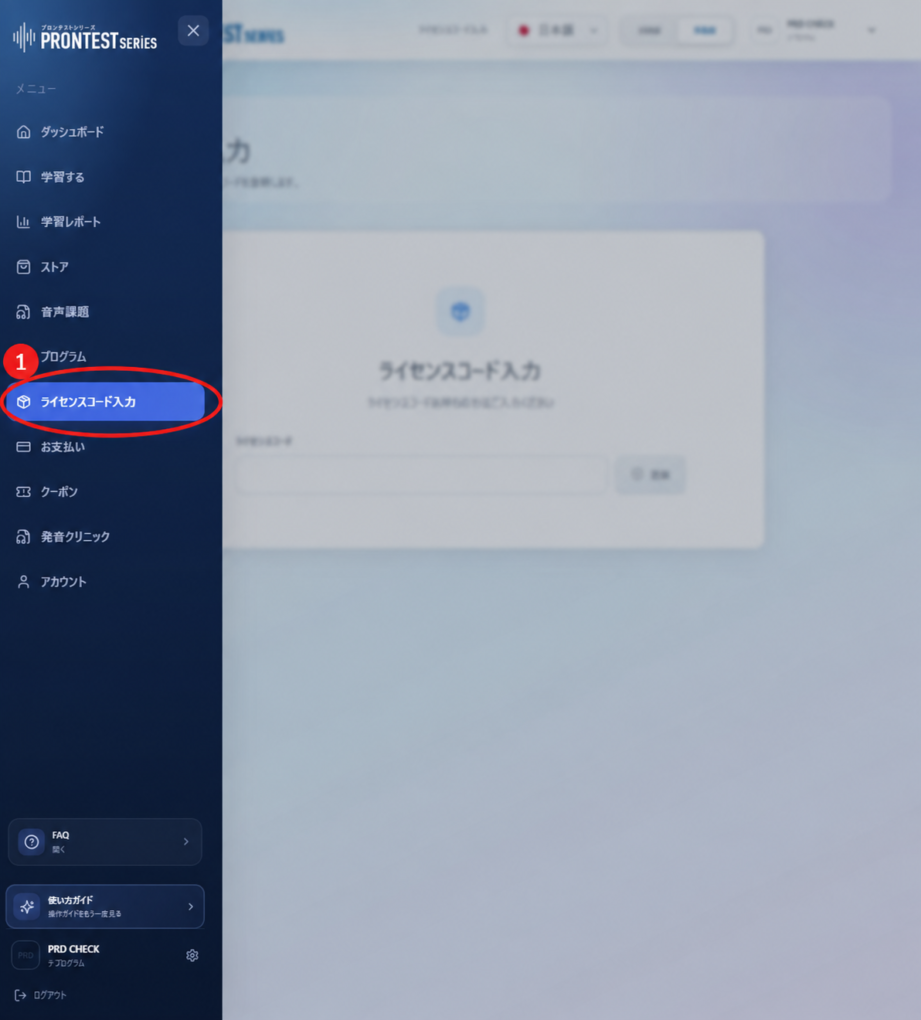
マイページのサイドバーが見えない場合は、メニューアイコンを押して表示します。
学習したアカウントと表示条件を確認する
1. 学習に使ったアカウントでマイページにログインし、サイドバーの「学習レポート」を開きます。
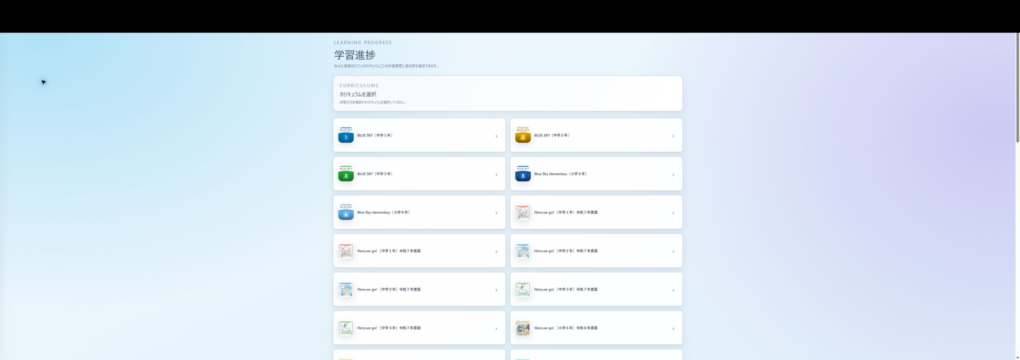
2. 「カリキュラムを選択」で、学習したカリキュラムを選びます。
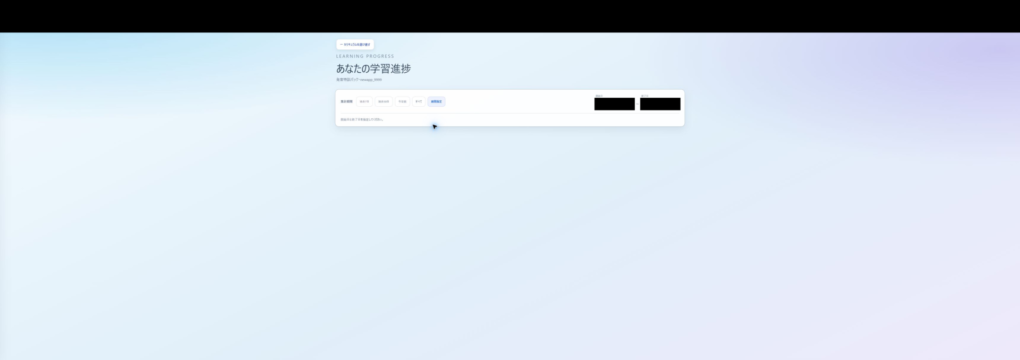
3. 「集計期間」を「すべて」にします。期間を絞りたい場合は、「過去7日」「過去30日」「今学期」「期間指定」から、学習した日を含むものを選びます。
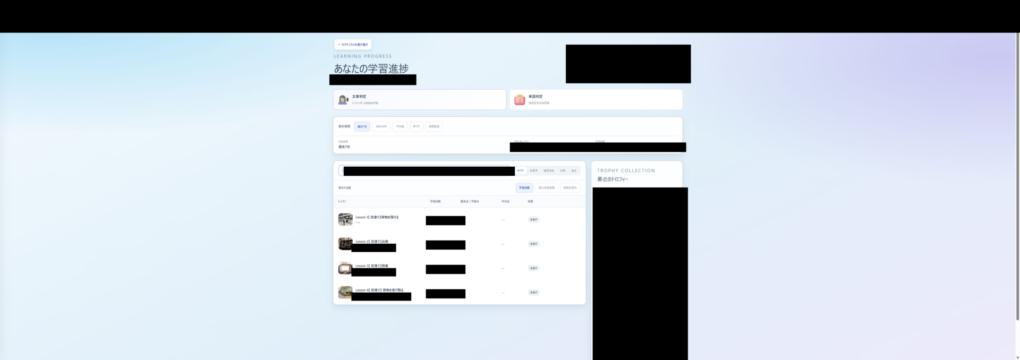
4. 「レッスン名で検索」などの検索欄に文字があれば消し、状態の絞り込みも「すべて」にします。
5. 「文章判定」「単語判定」が表示される場合は、確認したい判定を選びます。カリキュラムによって、選べる種類は異なります。
一覧のカリキュラムを選べない場合
学習レポートの詳細に対応していないカリキュラムは、一覧で選択できません。ほかのカリキュラムが開くのに対象だけ選べないときは、画面の読み込み失敗とは分けて確認してください。
教材や学校から別の履歴確認方法が案内されている場合は、その案内を確認します。確認方法がわからない場合は、カリキュラム名を添えて担当者やサポートへお問い合わせください。
読み込みエラーが表示されている場合
1. インターネットへ接続できることを確認します。
2. 「学習進捗を読み込めませんでした」と表示されている場合は、「再読み込み」を押します。
3. 読み込みが終わったら、対象プログラムの学習状況が表示されるか確認します。
画面は開くのに履歴がない場合
別のアカウントで学習していないか確認してください。メールアドレスとパスワードでのログインと、Google・Microsoft・Appleでのログインを使い分けていた場合も、学習時と同じアカウントを確認します。
期間やプログラムを選び直しても履歴が見つからない場合は、次の情報を添えてお問い合わせください。
お問い合わせに添える情報
・学習したプログラムとレッスンの名前
・学習した日時と、学習レポートで選んでいる期間
・表示されたメッセージと、試した操作
・利用端末、OS、ブラウザの名前とバージョン プロンテストへのお問い合わせ