
アプリを端末から削除しても、購入した契約の自動更新は停止しません。今後の更新を止めたい場合は、購入した経路で解約手続きが必要です。まず、請求された契約と自動更新の状態を確認してください。
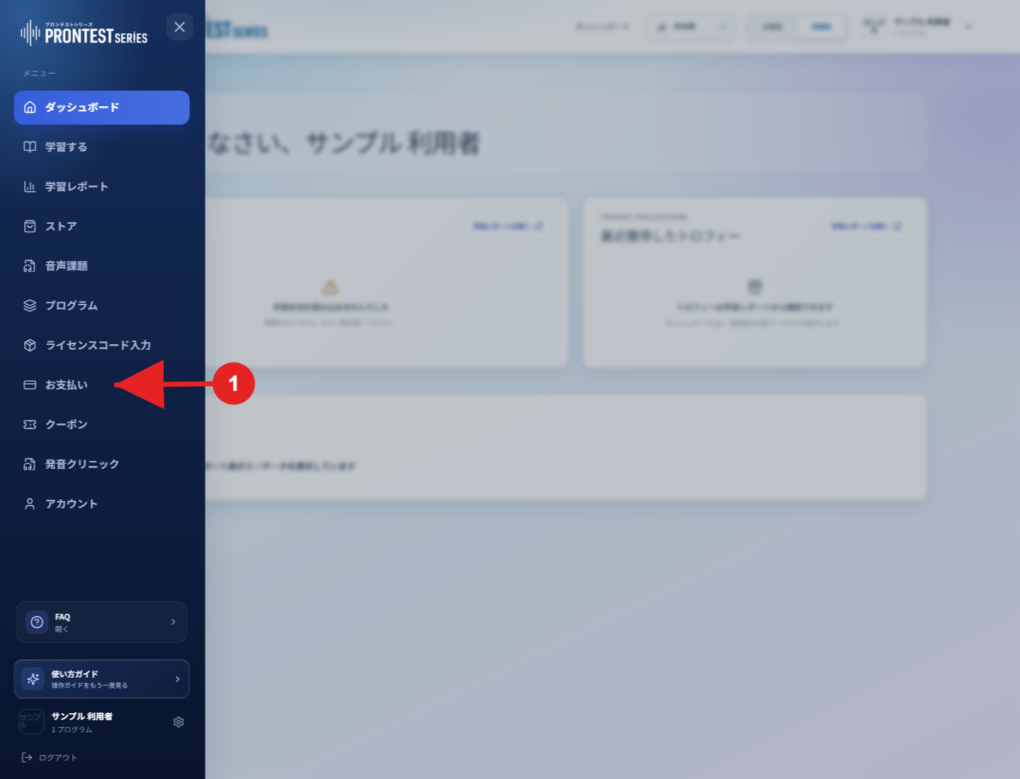
マイページのサイドバーが見えない場合は、メニューアイコンを押して表示します。
マイページで購入した契約を確認する
1. 購入時に使用したアカウントでマイページにログインします。
2. サイドバーの「お支払い」を開きます。
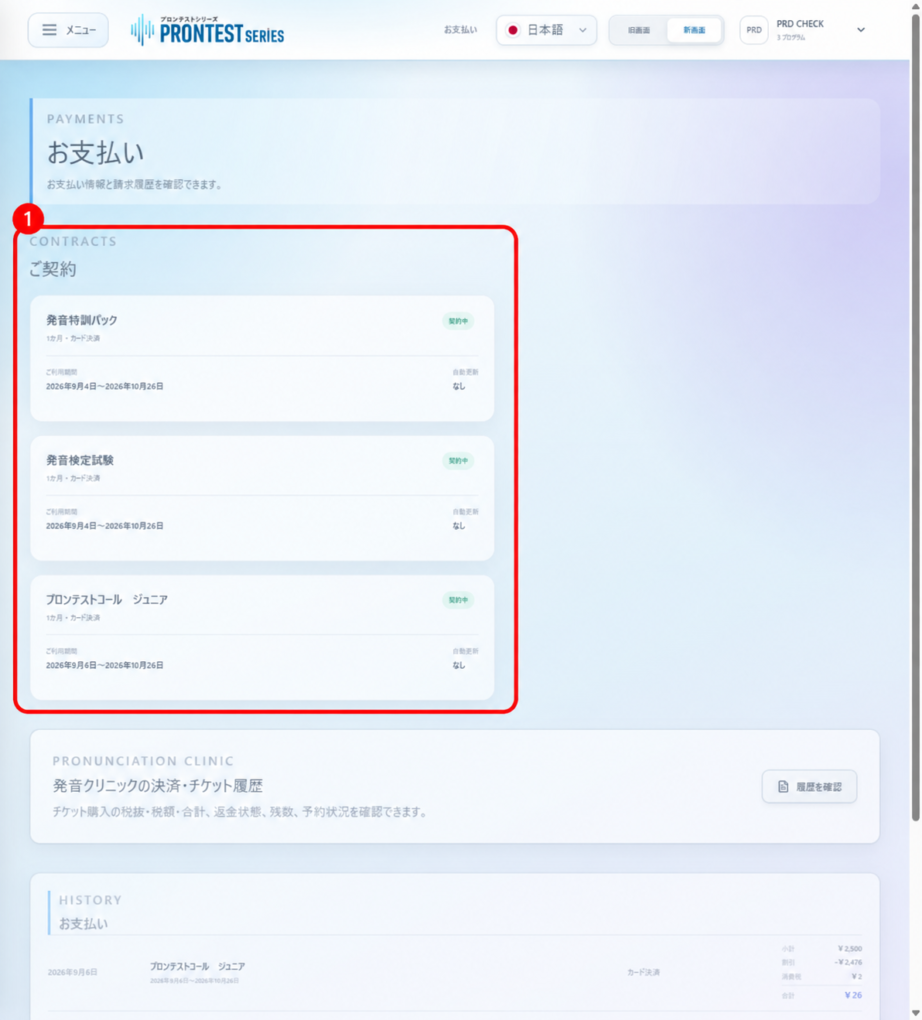
3. 「ご契約」で対象プログラムの利用期間と自動更新の状態を確認します。
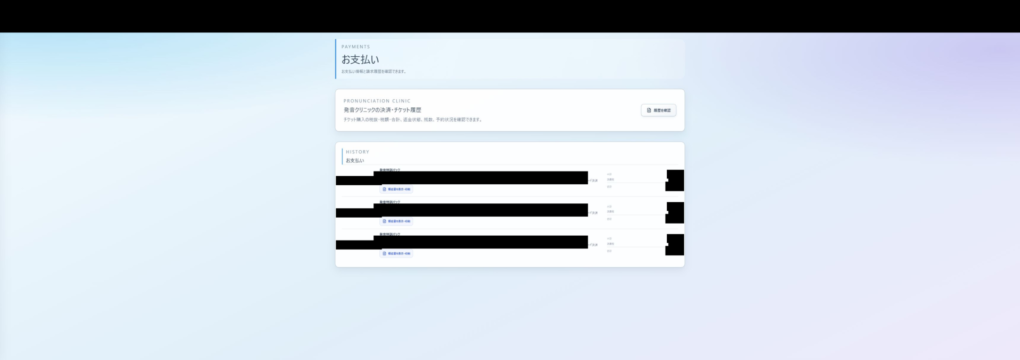
4. 請求履歴で、請求日、プログラム名、対象の利用期間、金額を確認します。
購入先で自動更新を停止する
・マイページで購入した契約:関連する案内の「マイページで自動更新を停止する」に沿って手続きします。
・Apple経由で購入した契約:関連する案内の「iPhoneやiPadでサブスクリプションを解約する」に沿って手続きします。
・Google Playで購入した契約:購入に使用したGoogleアカウントでGoogle Playの定期購入を開き、対象を選んで「定期購入を解約」から手続きを完了します。 Google Playの定期購入を解約する
停止後も請求が気になるとき
自動更新を停止した日時と、請求の対象期間を照らし合わせます。停止前に確定していた請求や、すでに支払った期間については、停止手続きだけで請求が取り消されたり返金されたりするわけではありません。気になる明細がある場合は、購入先へ確認してください。
マイページの状態が「確認中」のときは、停止完了を確認できていません。「なし」と表示されることを確認するか、サポートへお問い合わせください。Apple経由の場合はAppleの契約画面で確認します。
お問い合わせに必要な情報
購入した経路、プログラム名、請求日、金額、対象期間、停止した日時、現在の自動更新の表示をお知らせください。スクリーンショットを添える場合は、カード番号などの支払い情報や、関係のない契約情報を隠してください。 プロンテストへのお問い合わせ